切换外观
常见问题
月卡介绍
月卡特点
月卡会提供额外赠送额度,同时具有有效期。
有效期与续期
月卡仍在有效期内时,再次购买相同月卡会延长有效时间,不会立即把当前周期重置。购买前请先查看当前月卡的剩余有效期。
如何使用月卡分组
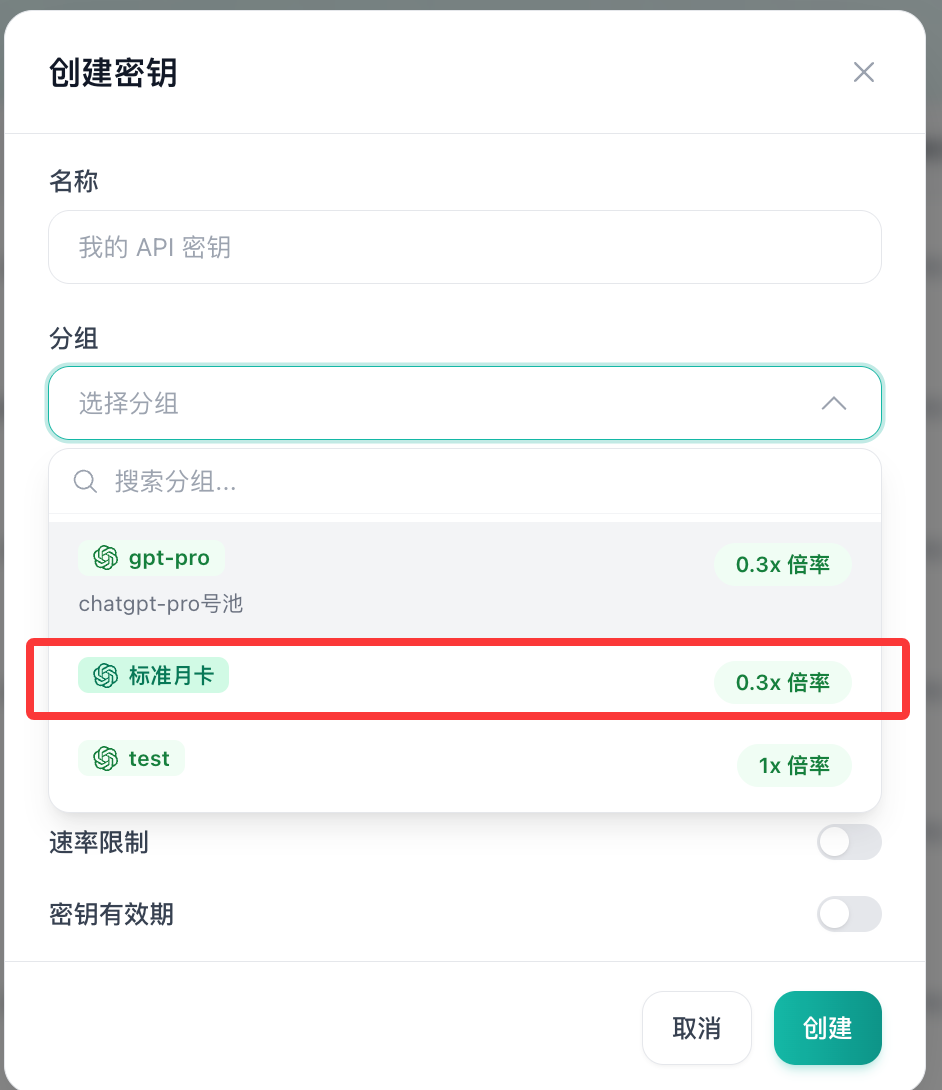
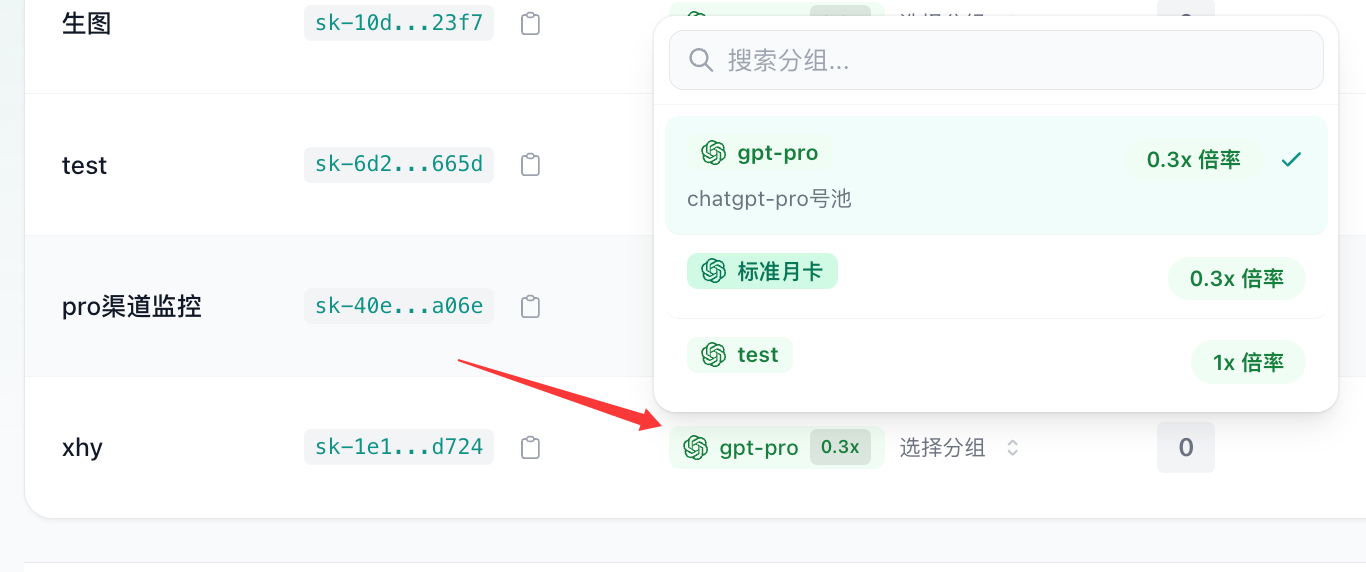
购买月卡后,需要把 API Key 切换到对应的月卡分组。
创建新密钥时,在“分组”中选择已经购买的月卡分组,例如“标准月卡”:
已有密钥可以直接点击密钥列表中的分组,在下拉列表中切换:
如何查看模型价格?
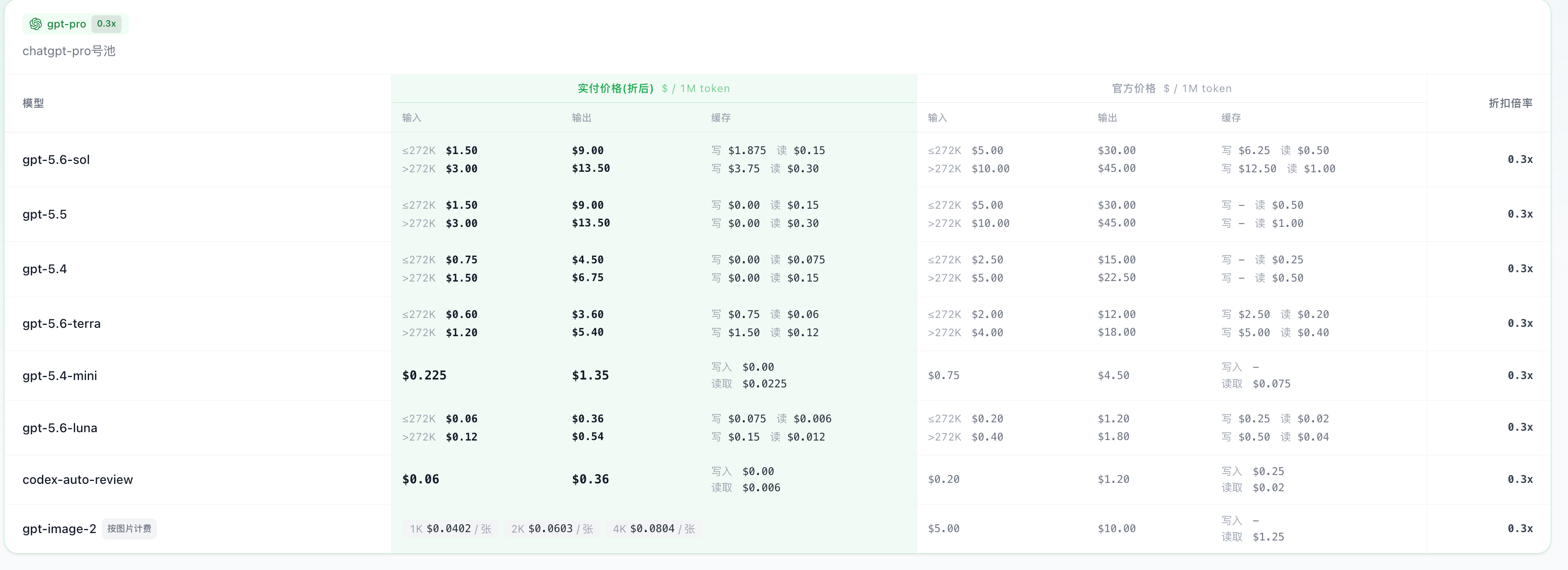
打开 模型广场,可以查看各模型的实付价格、官方价格和当前分组的折扣倍率。文本模型按每 1M token 展示输入、输出和缓存价格,图片模型按生成张数计费。
为什么会使用其他模型?
Codex 的部分版本会为自动标题、记忆整理或安全分类等后台任务单独请求辅助模型。仅凭出现不同模型名称,不能判断主任务被替换;如果请求时间与任何操作都对不上,或者消耗持续异常,仍应检查 API Key 和客户端日志。
常见的后台任务包括:
- 自动生成会话标题
- 从单个对话中提取记忆
- 整理和合并全局记忆
- 对特定建议内容进行安全分类
下图可以看到,主任务使用 gpt-5.6-sol,同时出现了用于后台任务的 gpt-5.6-luna 调用:
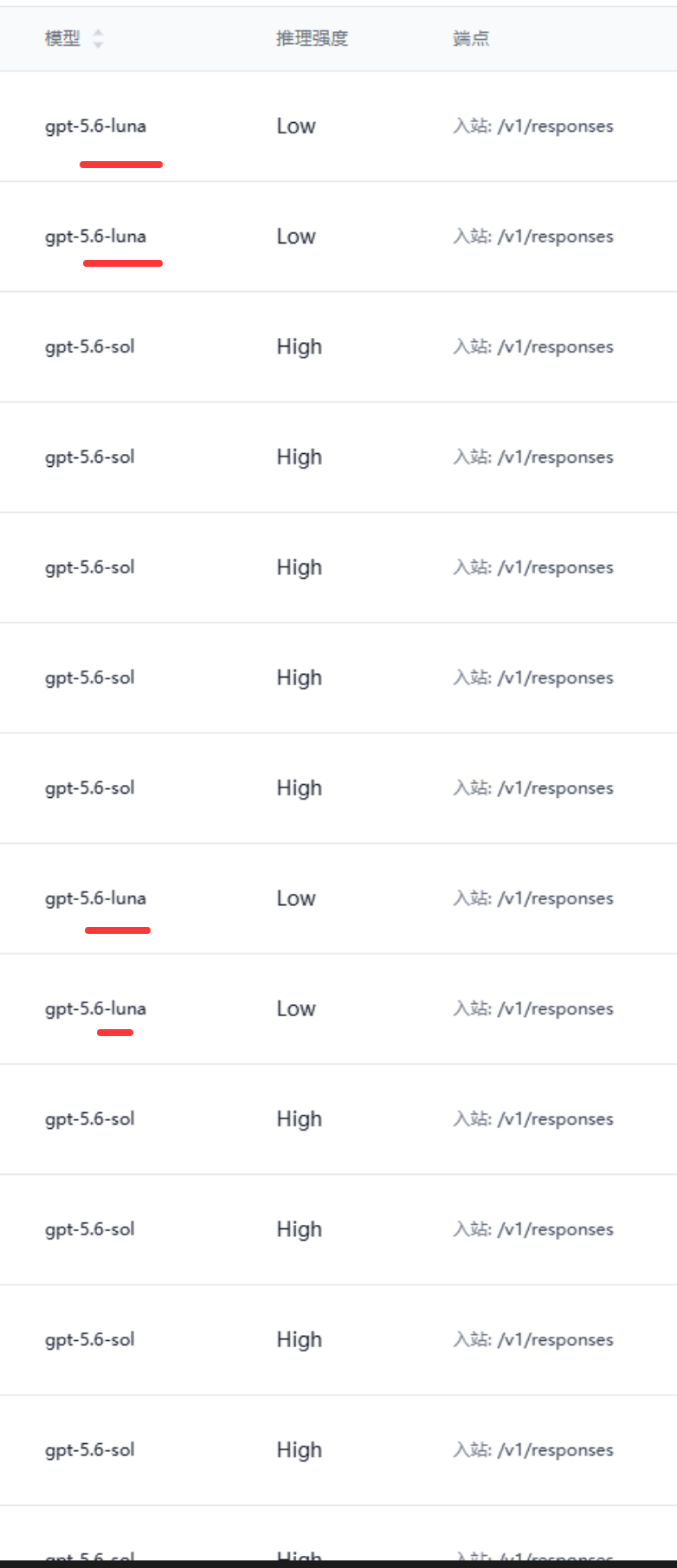
具体型号、推理档位和任务分工会随 Codex 版本更新。请求时间与新建会话、长会话空闲或记忆整理能够对应时,通常属于可解释的后台调用;时间完全对不上或消耗持续异常时,应停用可能泄露的 Key 并进一步检查。
如何在 Codex 中配置 gpt-6-astra?
在 config.toml 中设置 model = "gpt-6-astra" 只会指定默认模型,不一定会让它出现在 /model 菜单中。Codex 的模型菜单来自独立的模型目录,还需要通过 model_catalog_json 加载包含 gpt-6-astra 的完整目录文件。
先将 Codex 更新到最新版并完全退出旧进程。只更新程序但继续使用升级前启动的会话,仍可能看到以下错误:
text
The 'gpt-6-astra' model requires a newer version of Codex.登录 xhyapi 控制台并打开 API Key 页面,在对应密钥的“使用密钥”弹窗中选择 Codex CLI,点击“获取目录”,再下载 codex-models.json。这个目录会按当前 API Key 所属分组生成;下载前请确认该分组已经包含 gpt-6-astra。
复制给 AI 自动配置
把下面的提示词发送给能够操作本机文件的可信 AI 工具:
展开提示词
text
请帮我在 Codex CLI 中配置 xhyapi 的 gpt-6-astra,并确保它能在 /model 菜单中显示和正常调用。请直接检查和处理,不要只给操作建议。

1. 执行 codex --version,并确认实际生效的 CODEX_HOME 和 config.toml 路径,不要假设一定是 ~/.codex。
2. 不得读取、输出或修改 auth.json、API Key、Bearer Token 和历史会话。修改前备份 config.toml 与要使用的模型目录文件。
3. 检查现有的 model、model_provider、base_url、wire_api 和 requires_openai_auth。保留已经可用的 xhyapi 服务商配置及其他 MCP、插件、权限和项目配置。
4. 在 config.toml 顶层设置 model = "gpt-6-astra"。如果现有服务商配置名称不是 custom,继续使用原来的名称,不要擅自新建重复服务商。
5. 查找从 xhyapi“使用密钥”弹窗下载的 codex-models.json,确认其中有完整的 gpt-6-astra 条目,并且 visibility 为 list、supported_in_api 为 true。不要只手写一个包含模型名的简化对象。
6. 将 codex-models.json 保存到实际 CODEX_HOME;然后在 config.toml 顶层设置 model_catalog_json,使用该文件的绝对路径,并确保配置位于任何 [model_providers.*]、[features] 等配置表之前。
7. 如果没有下载目录,或者目录中没有 gpt-6-astra,不要伪造模型能力字段。请告诉我回到 xhyapi API Key 页面的“使用密钥”弹窗重新获取目录,并检查 API Key 所属分组是否包含 gpt-6-astra。只有本机 models_cache.json 已经包含完整 Astra 条目时,才可以复制其完整 models 数组作为备用目录;不要修改原始 models_cache.json。
8. 启动新的 Codex 进程,执行 codex debug models 并检查 /model,确认可见模型中包含 gpt-6-astra。不要只用 TOML 或 JSON 语法检查代替真实模型列表验证。
9. 条件允许时,可以使用现有认证发送一个最低推理档位、不调用工具、只回复 OK 的最小请求,但不得读取或回显认证内容。确认实际使用的是 gpt-6-astra 和 xhyapi 自定义服务商。
10. 如果提示需要更新 Codex,检查当前进程是否仍是升级前启动的旧版本;如果返回 503,根据错误正文、请求时间和 xhyapi 使用记录判断,再检查上游账号权限、账号模型刷新结果、API Key 所属分组和分组中的模型配置。

完成后告诉我:Codex 版本、实际 CODEX_HOME、修改和生成的文件路径、最终 model 与 model_provider、/model 是否显示 gpt-6-astra、最小请求是否成功。不要在回复中展示任何密钥。
配置完成后需要完全退出并重新启动 Codex。若 /model 已经能看到 gpt-6-astra,但调用返回 503,说明本地模型目录已经生效;请根据错误正文和 xhyapi 使用记录继续判断上游账号权限、分组路由或临时服务故障,不必反复修改本地目录。
Codex 配置后提示 401 怎么办?
先看报错里的 url 字段,它是 Codex 实际请求的地址。两类原因的处理方式不同:
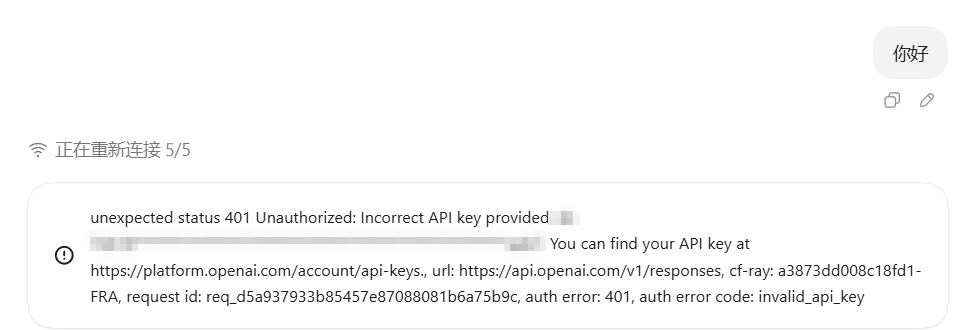
请求发到 api.openai.com
如果 url 是 https://api.openai.com/v1/responses,并伴随 Incorrect API key provided 或 auth error code: invalid_api_key,说明请求实际发给了 OpenAI 官方地址,而不是 xhyapi。这通常表示自定义服务商没有生效,请依次检查:
确认
config.toml顶层设置了model_provider,并且存在同名的服务商配置段。只把 API Key 写进auth.json、没有配置服务商时,Codex 会使用默认的openai服务商,请求就会发往官方地址。tomlmodel_provider = "xhyapi" [model_providers.xhyapi] name = "xhyapi" base_url = "https://xhyapi.com" wire_api = "responses"服务商名称可以自定义,但
model_provider的值必须与[model_providers.<名称>]完全一致。请以控制台“使用密钥”弹窗生成的配置为准。确认修改的是 Codex 实际读取的文件。新版 Codex 可以执行
codex doctor,在Configuration中查看当前生效的模型与服务商(格式为模型名 · 服务商)以及config.toml路径。Windows 下使用 WSL 时,WSL 内的~/.codex与%USERPROFILE%\.codex是两份不同的配置。如果使用 CC Switch 等工具切换过服务商,工具可能会重写
config.toml,把它切回官方 OpenAI。需要重新切换到 xhyapi,或手动改回正确配置。最稳妥的方式是回到控制台的 API Key 页面,在“使用密钥”弹窗中重新复制整份 Codex 配置(不要只替换 API Key),保存后完全退出并重新启动 Codex。
请求已发到 xhyapi,提示 API_KEY_REQUIRED
如果 url 是 xhyapi 的地址,并显示 API_KEY_REQUIRED,说明请求已经到达中转站,但 Codex 没有携带鉴权信息。Codex 0.149.0 及之后版本不再允许自定义 Provider 在 requires_openai_auth = false 时自动继承 auth.json 中的鉴权信息。
手动修改配置文件即可恢复:
- macOS:
~/.codex/config.toml - Windows:
%USERPROFILE%\.codex\config.toml
找到这一行:
toml
requires_openai_auth = false改为:
toml
requires_openai_auth = true保存后完全退出并重新启动 Codex,即可正常使用。如果配置中同时使用了 env_key,请先确认对应的环境变量已经生效。
Codex 提示 Work browser 需要登录怎么办?
Codex 桌面版无法开始或继续会话,并显示以下提示时,先检查客户端是否保留了 ChatGPT 账号登录状态:
text
Failed to resume chat
Work browser access requires an authenticated account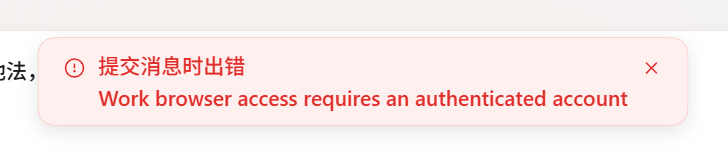
据 CC Switch 维护者的说明,Codex 桌面版从 26.1013 起增加了相关账号认证检查:客户端没有识别到 ChatGPT 登录状态时,可能无法继续会话。这条提示本身不表示 xhyapi 的 API Key 失效;使用 CC Switch 切换服务商时,也需要确认官方登录状态是否被保留。
完全退出后再操作
下文提到的“关闭”或“重启 Codex”均指保存工作后彻底退出后台进程,不是只关闭窗口。可在客户端的“文件 / File”菜单中选择“退出 / Exit”;如果系统托盘中仍有应用图标,也可以右键选择“退出 / Exit”。菜单名称以当前客户端为准。
临时排查方式
如果暂时不便登录 ChatGPT 账号,可以按实际情况尝试以下方式。这些方式不保证有效;如果都无法恢复,仍需按下一节检查官方账号登录状态。
- 暂时使用旧版桌面客户端。 如果已经具备回退条件,并能接受旧版功能,可以暂时停留在
26.1007。这是 CC Switch 维护者针对该认证检查给出的临时建议。 - 重新导入密钥并切换到 Codex 模式。 完全退出 Codex 客户端后,在xhyapi新建密钥,导入 CC Switch 并启用。重新打开客户端,在左上方将
ChatGPT Work切换为Codex,再新建会话测试。此方式仅适用于 Codex 模式, ChatGPT Work 模式可能依旧无法正常使用,两种模式核心功能基本一致。 - 排查网络代理影响。 完全退出 Codex 后,在关闭网络代理,再打开客户端测试。如果网络裸连可以满足使用xhyapi服务的同时连接不到Openai官方,可能就不会要求登录账户。
保留官方登录后启用 xhyapi
参考 CC Switch 维护者的说明,先保留官方账号登录,再切换回 xhyapi:
在 CC Switch 的“设置 → 应用配置 → Codex”中,开启“非接管切换时保留官方登录”。
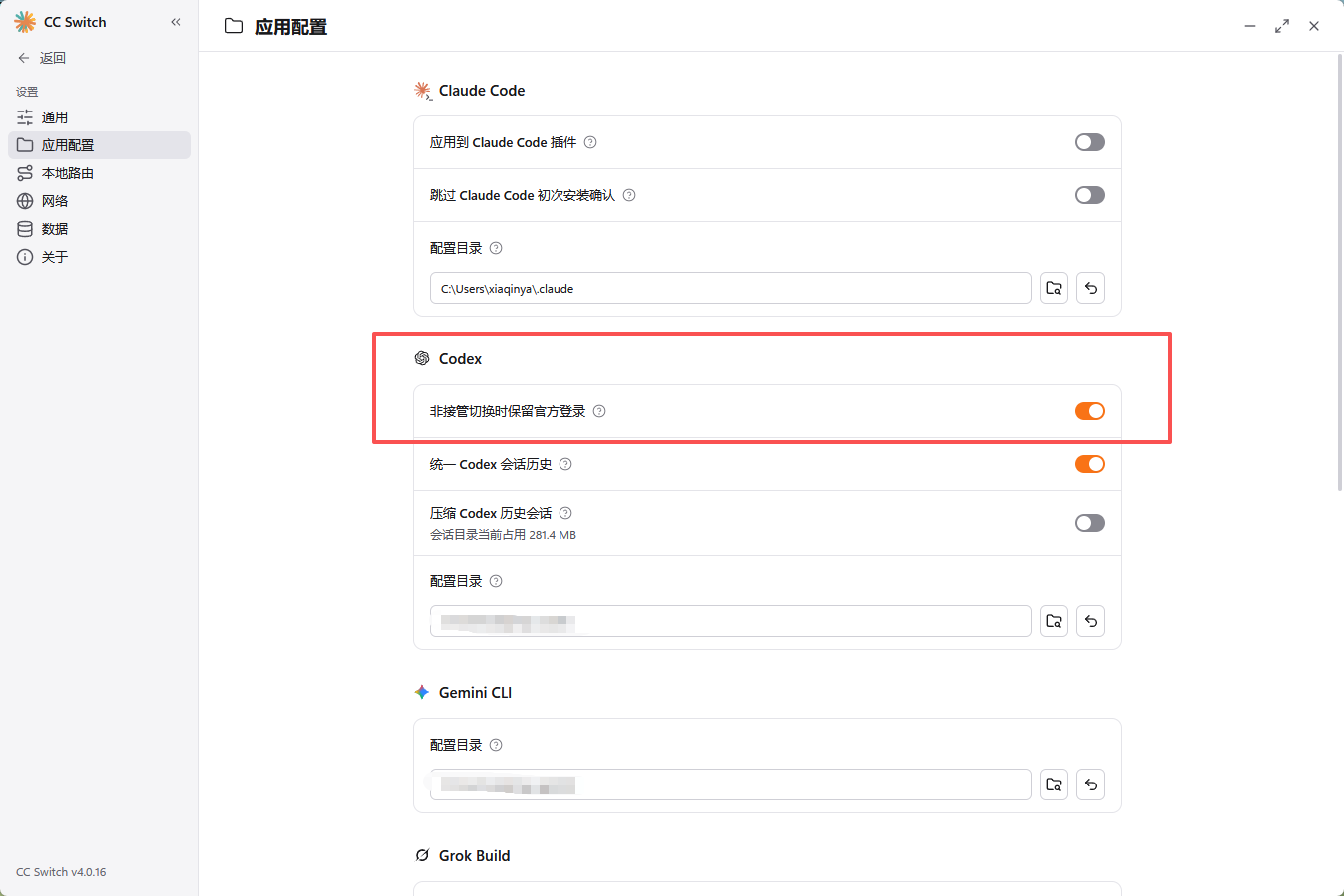
将 CC Switch 中 Codex 的供应商切换为
OpenAI Official。完全退出并重新打开 Codex,登录自己的 ChatGPT 账号。在这里可以选择手机号验证,按页面提示完成,如果没有可用手机号可以通过接码网站进行验证。也可以选择客户端提供的官方 API Key 认证入口:打开 OpenAI 官方 API 平台,按平台导航进入 API Keys 页面创建自己的官方 API Key,再在客户端填写。此认证流程可能无需手机号验证,是否需要验证以实际页面提示为准。。
确认官方账号已成功登录后,再次完全退出 Codex,在 CC Switch 中选择并启用 xhyapi 供应商。使用直连模式时,保持“非接管切换时保留官方登录”开启;如果使用路由模式,则在路由页面选择 xhyapi;选择聚合模式则只能选择管号为默认供应商,需要打开Codex后手动选择所需模型。
重新打开 Codex 测试,并在 xhyapi 的 使用记录 中核对模型请求。
CC Switch 建议使用 v4.0.16 或之后版本。该版本修复了退出和重新连接路由时,官方登录状态未正确保留或恢复的问题。旧版本可能导致重启后反复要求登录;升级后仍报错时,继续核对当前账号登录状态、客户端模式和实际启用的供应商。
如何同步 API Key 与账号会话?
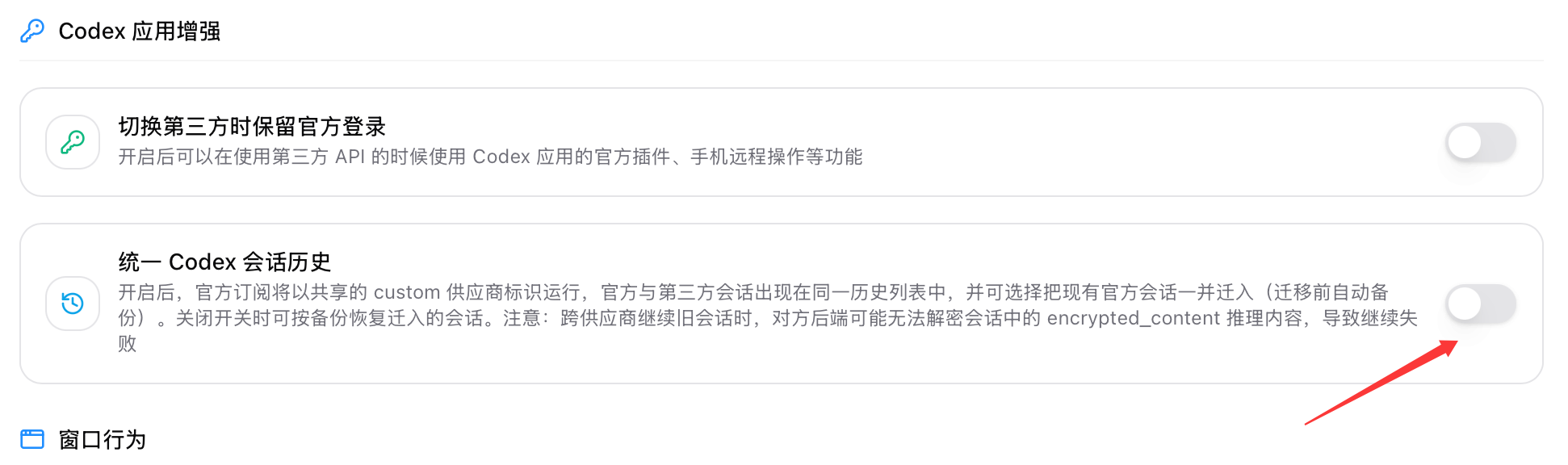
API Key 方式和官方账号方式默认不会自动显示同一份会话历史。使用 CC Switch 时,可以进入设置中的“Codex 应用增强”,开启“统一 Codex 会话历史”。
非 Codex 中使用需要注意事项
需要注意上下文管理。Codex 会自动维护上下文,其他 Agent 工具可能不会,因此在持续使用过程中可能因上下文超限而报错。
使用协议与政策在哪里?
帮助中心已提供以下协议与政策页面:
建议在注册、充值、购买、创建 API Key 或持续调用服务前阅读相关内容。